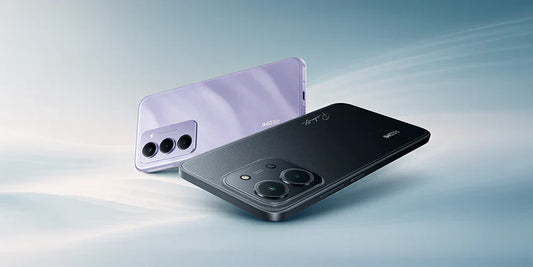





Jak ustawić kontrolę rodzicielską w telefonie Xiaomi. Szybki poradnik
Smartfon w rękach dziecka to potężne narzędzie edukacyjne, ale też źródło licznych zagrożeń – od niekontrolowanego czasu przed ekranem, przez nieodpowiednie treści, aż po przypadkowe zakupy w grach. Jeśli Twoje dziecko korzysta ze smartfona marki Xiaomi (niezależnie czy działa on na starszej nakładce MIUI, czy najnowszym systemie HyperOS), masz do dyspozycji zaawansowane mechanizmy ochrony. Z tego praktycznego przewodnika dowiesz się, jak krok po kroku wdrożyć pełną kontrolę rodzicielską, optymalizując ustawienia systemowe oraz zewnętrzną, oficjalną aplikację Google Family Link. Zabezpiecz cyfrowy świat swojego dziecka w mniej niż 15 minut.
Dlaczego kontrola rodzicielska na urządzeniach Xiaomi jest kluczowa?
Telefony Xiaomi zdobyły ogromną popularność jako urządzenia dla dzieci i młodzieży ze względu na świetny stosunek ceny do jakości. Jednak specyfika autorskiego systemu operacyjnego (nakładki MIUI oraz nowoczesnego HyperOS) sprawia, że domyślne ustawienia fabryczne stawiają na maksymalną otwartość i personalizację. Dla młodego użytkownika oznacza to brak jakichkolwiek filtrów bezpieczeństwa.
Wprowadzenie blokad i ograniczeń nie powinno być formą kary czy wyrazem braku zaufania, lecz technicznym zabezpieczeniem. Statystyki pokazują, że dzieci bez nadzoru spędzają na smartfonach nawet do kilkunastu godzin na dobę, co bezpośrednio przekłada się na problemy z koncentracją, gorsze wyniki w nauce oraz zaburzenia snu. Kontrola rodzicielska w Xiaomi pozwala na precyzyjne wyważenie czasu między rozrywką a realnym życiem.
Metoda 1: Oficjalna aplikacja Google Family Link (Rekomendowana)
Ponieważ telefony Xiaomi bazują na systemie operacyjnym Android, najlepszym i najbardziej niezawodnym sposobem zarządzania urządzeniem dziecka jest platforma Google Family Link. Pozwala ona na zdalną kontrolę smartfona Xiaomi z poziomu telefonu rodzica (który może być nawet iPhonem).
Krok 1: Przygotowanie kont Google
Aby system działał prawidłowo, potrzebujesz dwóch osobnych kont Google: jednego dla siebie i jednego dedykowanego dla Twojego dziecka. Jeśli dziecko nie ma jeszcze konta, utwórz je podczas procesu konfiguracji.
Ważna uwaga: Nigdy nie konfiguruj telefonu dziecka na swoim własnym koncie Google. Spowoduje to nie tylko pomieszanie kontaktów, zdjęć i haseł, ale także uniemożliwi poprawne nałożenie filtrów i ograniczeń czasowych.
Krok 2: Instalacja i konfiguracja na telefonie dziecka
1. Otwórz Ustawienia na smartfonie Xiaomi dziecka.
2. Przewiń ekran w dół i wybierz sekcję Cyfrowa równowaga i kontrola rodzicielska.
3. Kliknij opcję Skonfiguruj kontrolę rodzicielską na samym dole ekranu.
4. Wybierz opcję Dziecko lub nastolatek i postępuj zgodnie z instrukcjami wyświetlanymi na ekranie.
5. Wskaż konto Google dziecka, a następnie zaloguj się swoimi danymi rodzica, aby zatwierdzić powiązanie urządzeń.
Krok 3: Zarządzanie aplikacją z telefonu rodzica
Zainstaluj aplikację Google Family Link ze sklepu Google Play (lub App Store) na swoim własnym telefonie. Po zalogowaniu się na swoje konto zobaczysz profil dziecka oraz panel sterowania, z poziomu którego możesz wykonywać poniższe akcje:
• Limity dziennego czasu: Możesz ustalić, że telefon zablokuje się automatycznie np. po 2 godzinach użytkowania w dni powszednie i po 3 godzinach w weekendy.
• Pora snu: Harmonogram blokujący urządzenie w godzinach nocnych (np. od 21:00 do 07:00), co zapobiega potajemnemu przeglądaniu internetu w łóżku.
• Zatwierdzanie aplikacji: Każda próba pobrania nowej gry lub aplikacji ze sklepu Google Play wymaga zdalnej zgody rodzica (otrzymasz powiadomienie push).
• Lokalizacja na żywo: Śledzenie aktualnego miejsca pobytu dziecka oraz historii jego przemieszczania się z wykorzystaniem modułu GPS w telefonie Xiaomi.
Metoda 2: Wbudowane funkcje Xiaomi (Ustawienia systemowe)
Jeśli nie chcesz korzystać z aplikacji zewnętrznych lub chcesz uzupełnić ochronę Family Link o natywne blokady nakładki Xiaomi, system daje Ci kilka potężnych, wbudowanych opcji.
a) Blokowanie aplikacji hasłem lub odciskiem palca
Chcesz zablokować dziecku dostęp do konkretnej, systemowej aplikacji (np. przeglądarki Chrome, ustawień telefonu lub galerii zdjęć)? Użyj funkcji Blokowanie aplikacji.
1. Wejdź w Ustawienia -> Aplikacje -> Blokowanie aplikacji.
2. Włącz funkcję i ustaw osobny wzór, kod PIN lub hasło (inne niż kod odblokowania ekranu!).
3. Zaznacz aplikacje, które mają wymagać podania tego kodu przy każdym uruchomieniu.
b) Druga przestrzeń – alternatywny profil na jednym telefonie
Jeśli Ty i Twoje dziecko korzystacie z tego samego telefonu Xiaomi, idealnym rozwiązaniem jest Druga przestrzeń. Działa to jak oddzielne konta użytkowników na komputerze z systemem Windows. Twój profil jest zabezpieczony Twoim hasłem, a profil dziecka posiada całkowicie oddzielny pulpit, zestaw aplikacji i ograniczeń, bez dostępu do Twoich prywatnych danych. Funkcję tę aktywujesz w menu: Ustawienia -> Dodatkowe ustawienia -> Druga przestrzeń.
Zaawansowane blokowanie treści: Cenzurowanie stron i YouTube
Samo ograniczenie czasu przed ekranem to za mało. Kluczowe jest odcięcie młodego użytkownika od pornografii, przemocy oraz stron hazardowych.
a) Filtrowanie w przeglądarce Google Chrome i wyszukiwarce
W panelu Family Link na telefonie rodzica przejdź do: Ustawienia konta -> Ograniczenia treści -> Google Chrome. Wybierz opcję Próbuj blokować strony dla dorosłych. Możesz również utworzyć sztywną białą listę (dziecko wejdzie tylko na strony, które samodzielnie tam wpiszesz) lub czarną listę (zablokowanie konkretnych witryn). Dodatkowo włącz funkcję SafeSearch w wyszukiwarce Google, aby odfiltrować drastyczne grafiki i filmy w wynikach wyszukiwania.
b) Bezpieczny YouTube dla najmłodszych
Dla dzieci poniżej 13 roku życia zaleca się całkowite zablokowanie standardowej aplikacji YouTube i zastąpienie jej wersją YouTube Kids. Jeśli dziecko jest starsze, w standardowej aplikacji YouTube włącz tzw. Tryb ograniczony (dostępny w ustawieniach konta YouTube), który ukrywa treści potencjalnie przeznaczone tylko dla dorosłych na podstawie zgłoszeń użytkowników i algorytmów sztucznej inteligencji.
Konfiguracja bezpiecznego DNS – blokada na poziomie sieciowym
Niezwykle skutecznym i trudnym do obejścia przez starsze dzieci sposobem na zablokowanie nieodpowiednich stron jest zmiana prywatnego serwera DNS bezpośrednio w ustawieniach sieciowych systemu Xiaomi.
System Android na urządzeniach Xiaomi pozwala na zdefiniowanie stałego profilu DNS. Możemy do tego wykorzystać darmowe, globalne rozwiązanie od firmy Cloudflare (Family DNS) lub AdGuard, które automatycznie blokują zapytania do stron z pornografią, złośliwym oprogramowaniem oraz scamem.
1. Przejdź do Ustawienia -> Połączenie i udostępnianie.
2. Kliknij opcję Prywatny DNS.
3. Zmień tryb z automatycznego na Nazwa hosta dostawcy prywatnego DNS.
4. Wpisz następujący adres hosta: family.cloudflare-dns.com lub dns-family.adguard.com.
5. Kliknij Zapisz.
Od tej pory każda próba wejścia na niebezpieczną stronę internetową, niezależnie od używanej przeglądarki, zakończy się błędem wczytywania hosta.
Podsumowanie ustawień i check-lista dla rodzica
Aby mieć pewność, że proces konfiguracji przebiegł pomyślnie, przeanalizuj poniższą tabelę podsumowującą i upewnij się, że wdrożyłeś wszystkie kluczowe warstwy ochrony cyfrowej.
| Obszar ochrony | Zastosowane narzędzie | Główna korzyść |
| Czas przed ekranem | Google Family Link (Dzienny limit i Pora snu) | Dziecko nie korzysta z telefonu w nocy i ma ograniczony czas w ciągu dnia. |
| Instalacja gier i mikro-płatności | Weryfikacja w Google Play (Zgoda rodzica) | Brak niespodziewanych rachunków z karty kredytowej za dodatki w grach. |
| Treści dla dorosłych i malware | Prywatny DNS Cloudflare + SafeSearch Chrome | Automatyczne i systemowe odcięcie od stron pornograficznych oraz wirusów. |
| Ochrona systemu i ustawień | Natywne Blokowanie Aplikacji Xiaomi (hasło PIN) | Dziecko nie zmieni samodzielnie ustawień sieciowych ani nie wyłączy blokad. |
| Bezpieczeństwo fizyczne | Geolokalizacja GPS w Family Link | Stały podgląd na mapie, gdzie znajduje się dziecko wracające ze szkoły. |

Pamiętaj, że technologia to tylko połowa sukcesu. Najlepszą kontrolą rodzicielską jest otwarta rozmowa z dzieckiem o zasadach panujących w internecie, zagrożeniach związanych z nawiązywaniem kontaktów z nieznajomymi oraz o potrzebie balansu między światem realnym a wirtualnym. Regularnie weryfikuj stan zabezpieczeń na telefonie Xiaomi dziecka, ponieważ systemy operacyjne przechodzą częste aktualizacje, które mogą sporadycznie wymagać ponownego zatwierdzenia uprawnień rodzicielskich.